[ 最後更新日期: 2026-04-27︱撰文日期:2026-04-27 ]
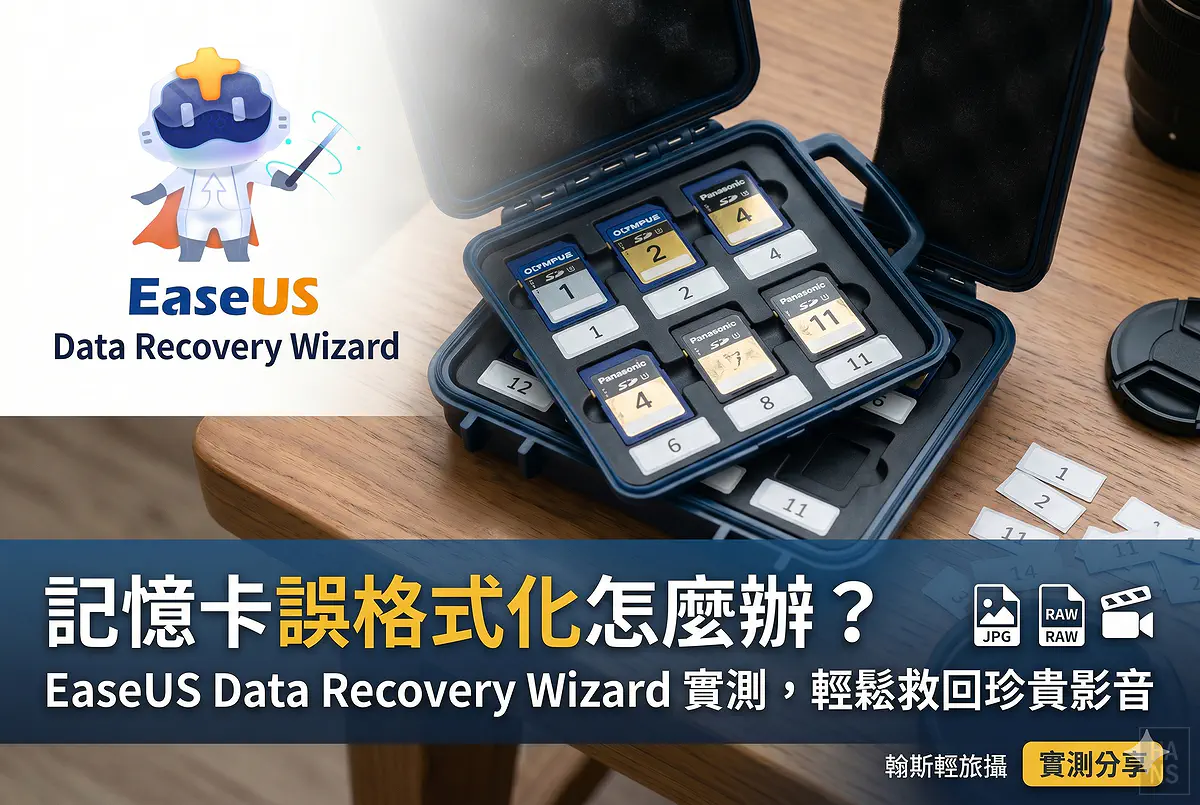
還有印象多年前翰斯分享過,拯救婚禮攝影遺失檔案的慘痛經驗嗎?對攝影人來說,照片或影片誤刪、SD卡誤格式化,絕對是排名第一的惡夢。這一次,我們的老朋友升級了!翰斯要來實測最新版的《EaseUS Data Recovery Wizard》資料救援軟體。聽說這次不僅介面變得更直覺好懂,連難度極高的碎片化影片都有機會完美重建。翰斯特別準備了一張反覆格式化的記憶卡來進行殘酷考驗,一起來看看這款強大的救援軟體表現如何吧!
攝影人的日常痛點:哎呀!我不小心把記憶卡格式化了…
身為一個偶爾接案的攝影工作者,翰斯出門拍攝時,身上的相機記憶卡絕對是好幾張起跳。為了怕搞混,我還特別幫每一張記憶卡編號,分門別類收納在專屬的防護盒裡。之前翰斯就曾經寫過一篇文章「 開箱 – EaseUS Data Recovery Wizard,輕鬆快速安全拯救被你誤刪的珍貴資料 」,分享因為讀卡機故障導致婚攝檔案損毀的慘痛經驗。看著這滿滿一盒記憶卡,每一張都代表著一個故事或是客戶的託付,管理上可是一點都馬虎不得呀!
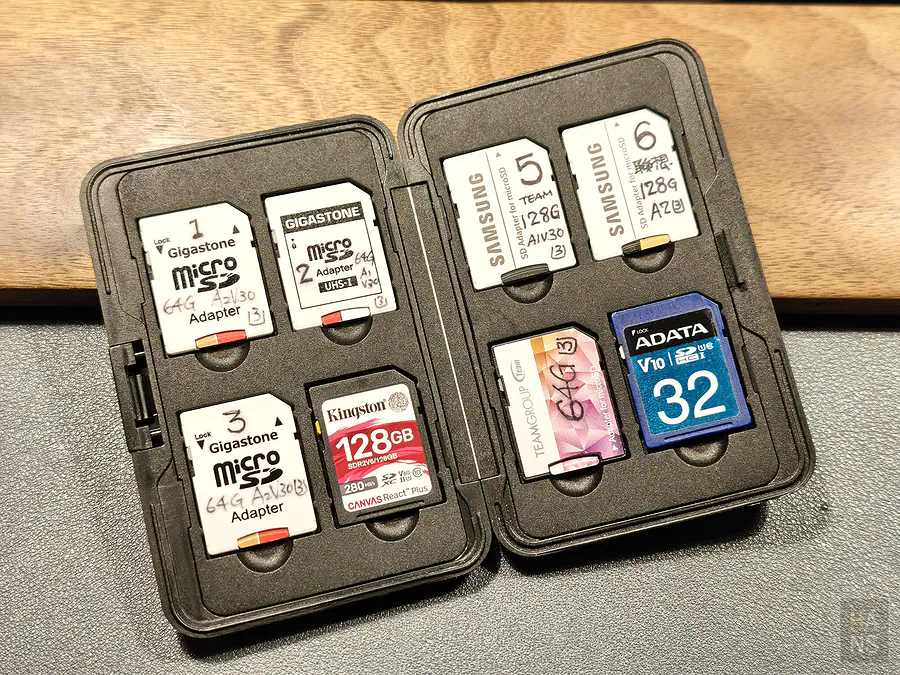
有時候一個案子拍下來就是上千張照片,一張一張刪實在太慢了,通常我們確認照片已經存進電腦後,就會直接在相機或是電腦上執行「格式化」。
BUT !!! 就是這個 BUT !!!!!! 就這麼剛好,偶爾就是會發生那種「以為照片已經讀進電腦,結果其實還沒」,手起刀落就把有著重要照片的「SD卡」給「格式化」的崩潰狀況!遇到這種因為一時大意導致的檔案遺失,真的只能對著螢幕欲哭無淚。這時候,一套好用且可靠的資料救援軟體,就是我們的最後一根救命稻草了。
檔案救援神隊友:EaseUS Data Recovery Wizard 新版登場
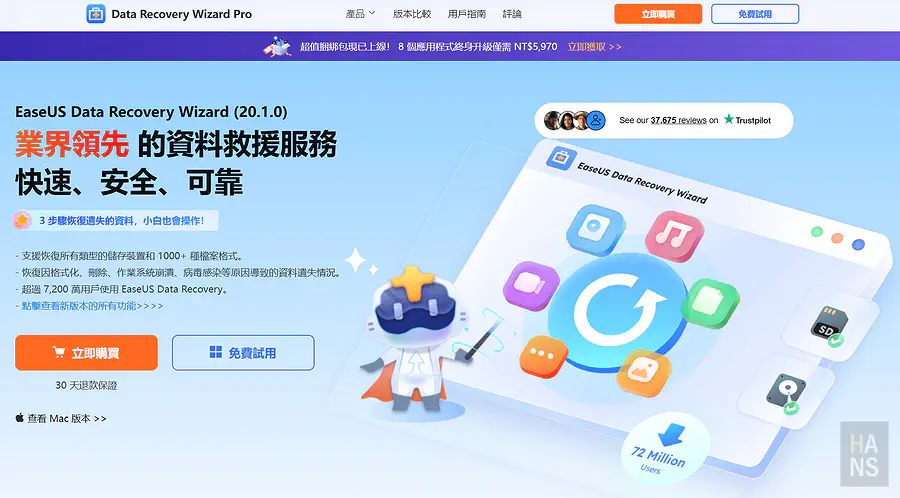
既然遇到了檔案遺失的危機,我們的老朋友《EaseUS Data Recovery Wizard》就該上場救援啦!這次廠商推出了全新的 20.1.0 版本,不僅號稱業界領先,整個操作介面也變得非常現代化且友善。身為全球超過七千兩百萬用戶信賴的知名資料救援軟體,它的實力自然不在話下,翰斯覺得就算是電腦小白也能輕鬆上手操作。(按我下載 EaseUS Data Recovery Wizard)
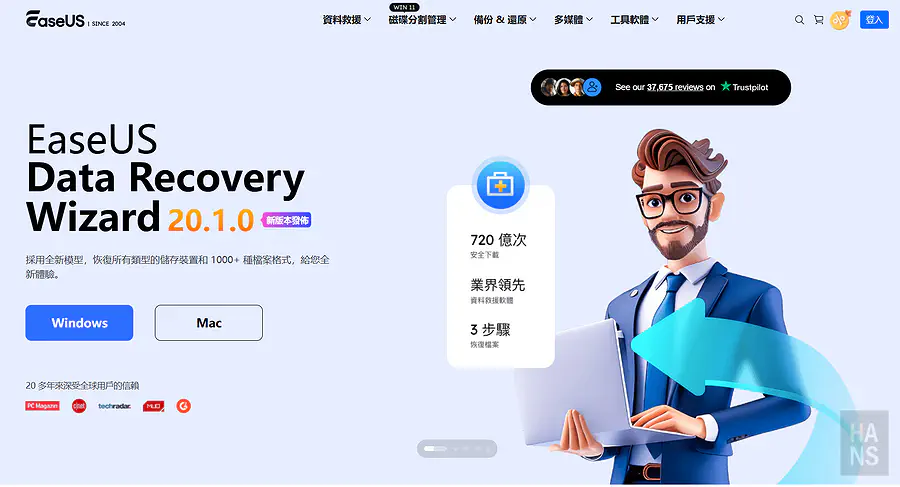
它備受全球數百萬人的信賴,除了資料救援之外,官方也有推出磁碟管理等解決方案,可以說是電腦資料安全的全方位專家。

無論你是遇到不小心清空資源回收筒、隨身碟中毒、電腦當機,或是像翰斯一樣手殘把相機記憶卡給「格式化」了,這套軟體都能涵蓋這些常見的檔案遺失情境,幫你把珍貴的資料找回來。
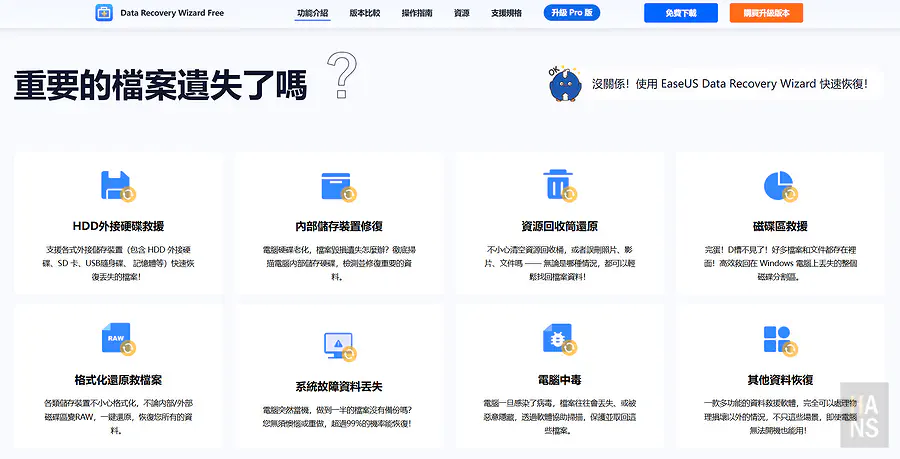
更厲害的是,它甚至還支援業界首個簡單的 NAS 修復方案。對有在使用 NAS 備份大量資料的攝影師或影像工作室來說(我們家也有建 NAS 做 Raid 5 備援唷!),無疑是多了一層強大且方便的保障。
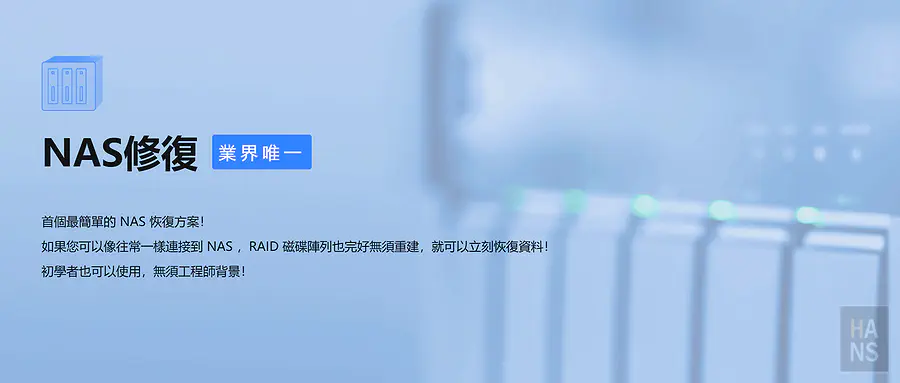
在操作邏輯上,軟體主打非常親民的流程,只需要三個簡單快速的步驟,就能輕鬆找回遺失的資料,不用擔心需要什麼艱澀的工程師背景。
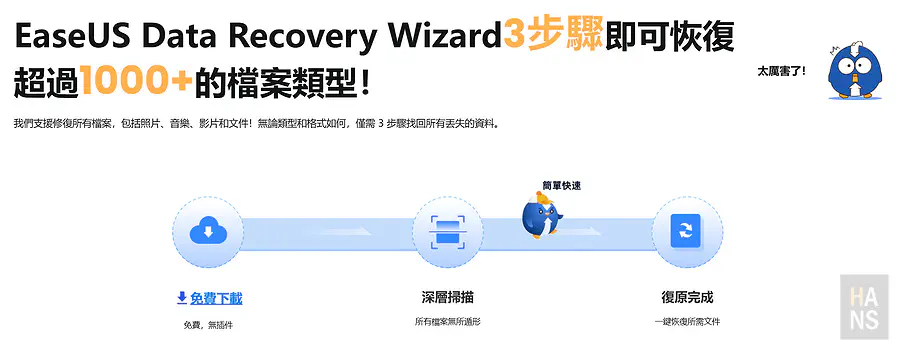
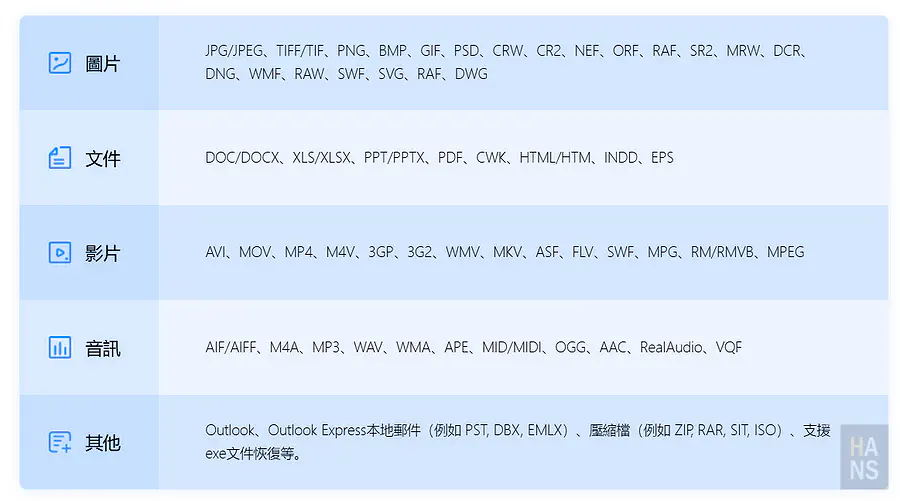
而且它支援超過 1000 種以上的檔案格式,幾乎涵蓋了我們日常使用的所有類型,無論是各家相機的 RAW 檔、影片檔還是辦公文件,通通難不倒它。
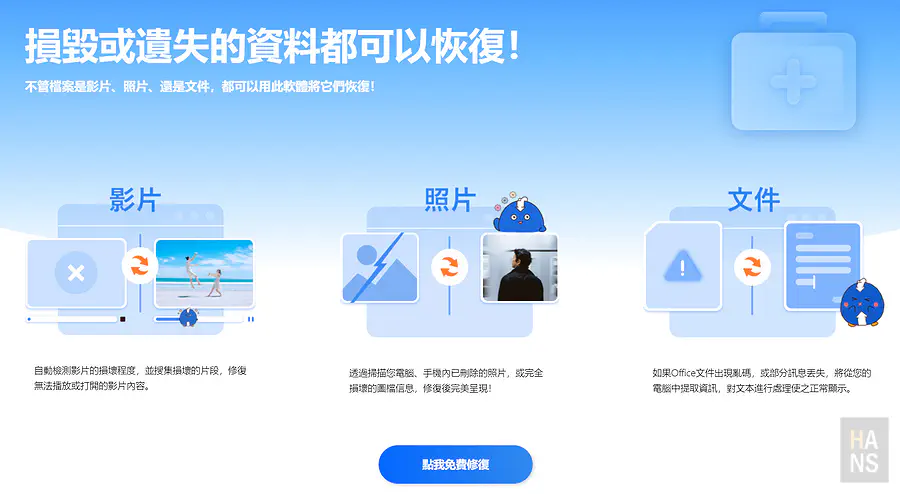
這次新版本還有一項翰斯特別關注的黑科技 – 損毀檔案修復功能!有些時候我們雖然把檔案救回來了,但卻發現照片打開是一半灰色的,或是影片無法播放。《EaseUS Data Recovery Wizard》擁有先進的修復技術,在掃描的同時就能自動檢測並嘗試重組這些破碎的影音檔。
免費版與專業版(Pro)有什麼差別?
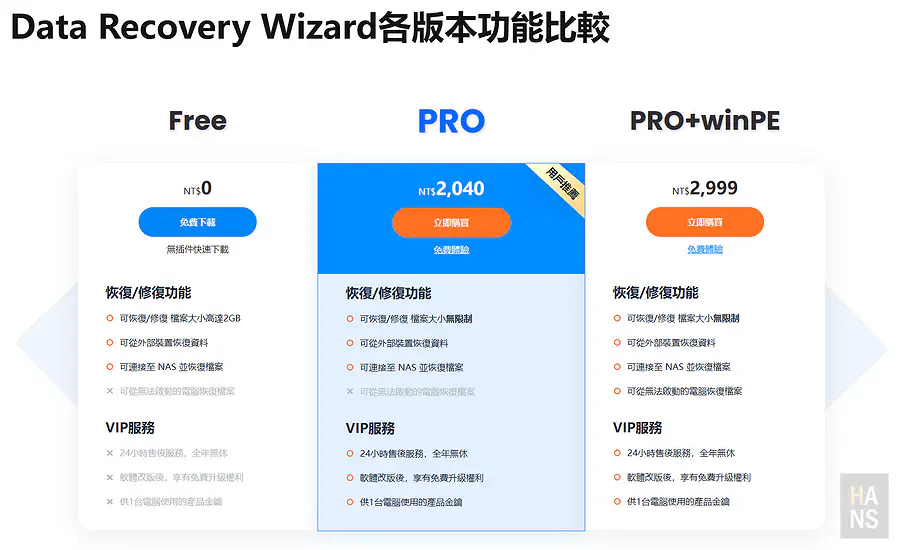
在下載之前,大家一定會關心付費的問題。《EaseUS Data Recovery Wizard》非常佛心,提供了一個試用與免費版讓大家先體驗。免費版最大的特色就是可以免費恢復高達 2GB 的資料,而且可以先進行深層掃描,讓你確定有找到遺失的檔案後再決定是否升級。不過,如果你常常錄影,隨便一個錄影檔案就是幾十 GB 起跳,那升級到 PRO 專業版絕對是必要的,因為 PRO 版提供了無限制的檔案恢復大小。
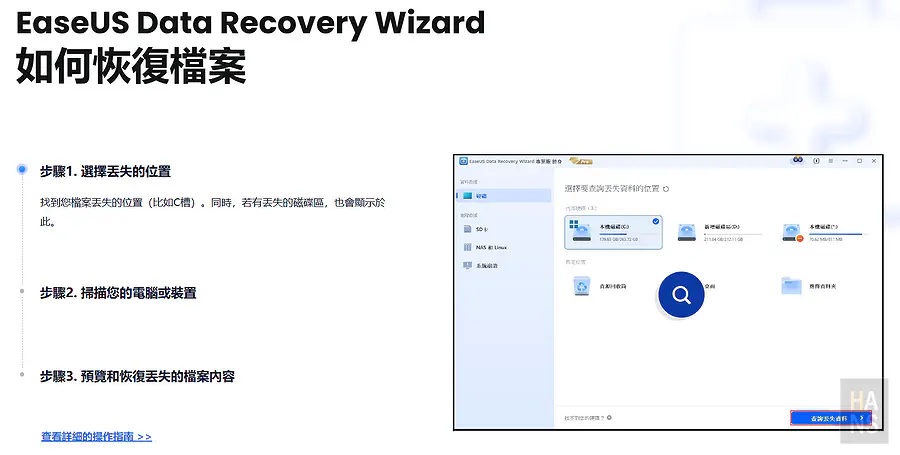
官方網站上也有非常清楚的操作指南,只要「選擇遺失位置 – 掃描 – 預覽和恢復」,就算是第一次使用也能安心跟著步驟走。
PRO 專業版不僅解除了救援容量的限制,還享有 24 小時的售後服務,功能更加全面與強大。
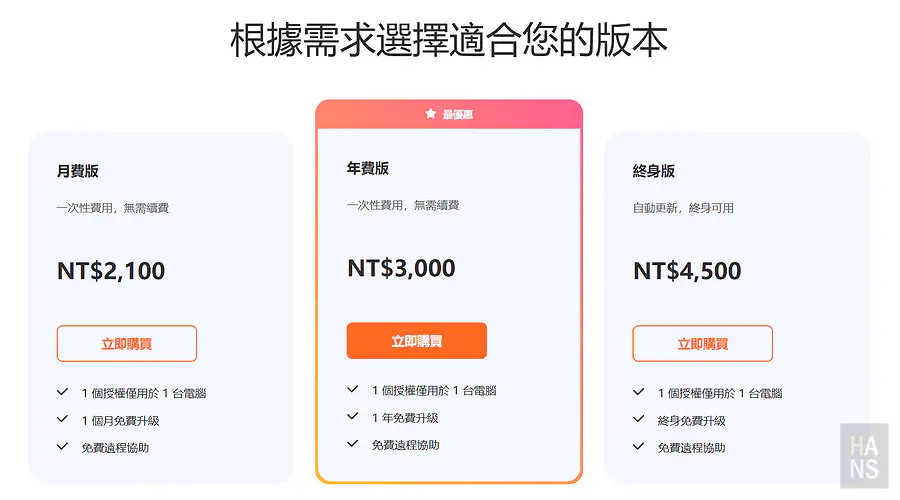
如果確定要升級,官方提供了幾種不同的訂閱方案,包含月費版、年費版以及終身版。翰斯覺得,資料救援這種事雖然不常發生,但一發生就是心臟爆擊的等級,如果預算許可,直接考慮終身版其實是相對划算且一勞永逸的數位保險。
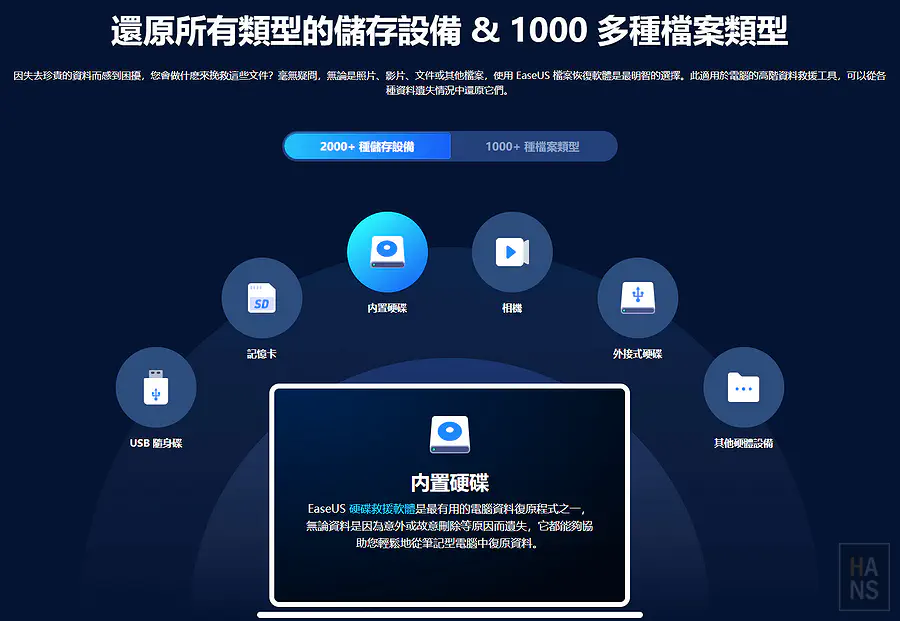
在支援的儲存設備方面更是包羅萬象,無論是內建硬碟、外接硬碟、USB 隨身碟,還是我們攝影師最常出狀況的相機「SD卡」,通通都能輕鬆應對。
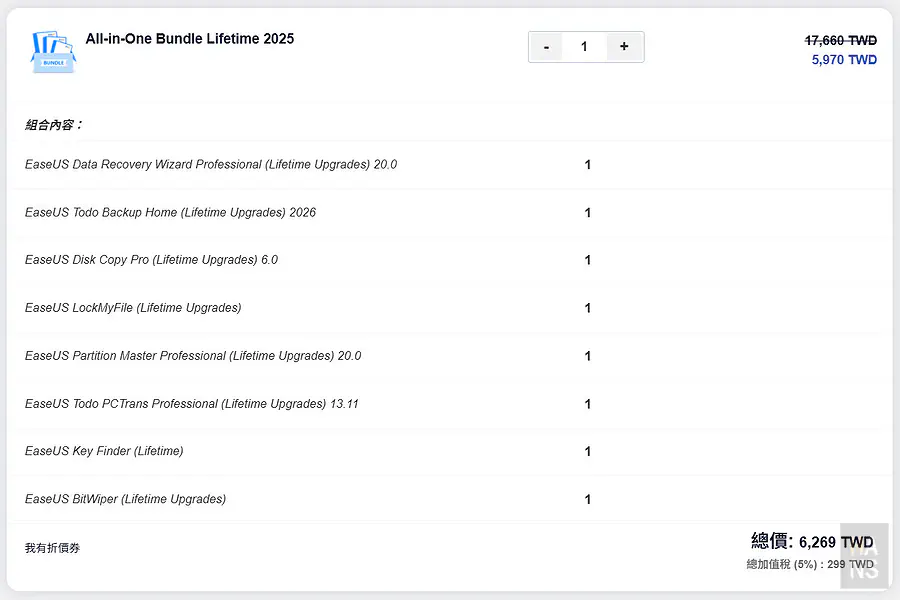
有時候官方還會推出超划算的 All-in-One 組合包大特價,裡頭包含了備份、磁碟分區等多種實用的進階工具,如果剛好有需求,趁特價一次入手也是個好選擇。
軟體下載與安裝,直覺介面小白也會用
接下來我們就直接進入實操階段吧!下載安裝的過程非常快速且單純,只要到 官網點選下載,執行安裝程式即可開始。(按我下載 EaseUS Data Recovery Wizard)
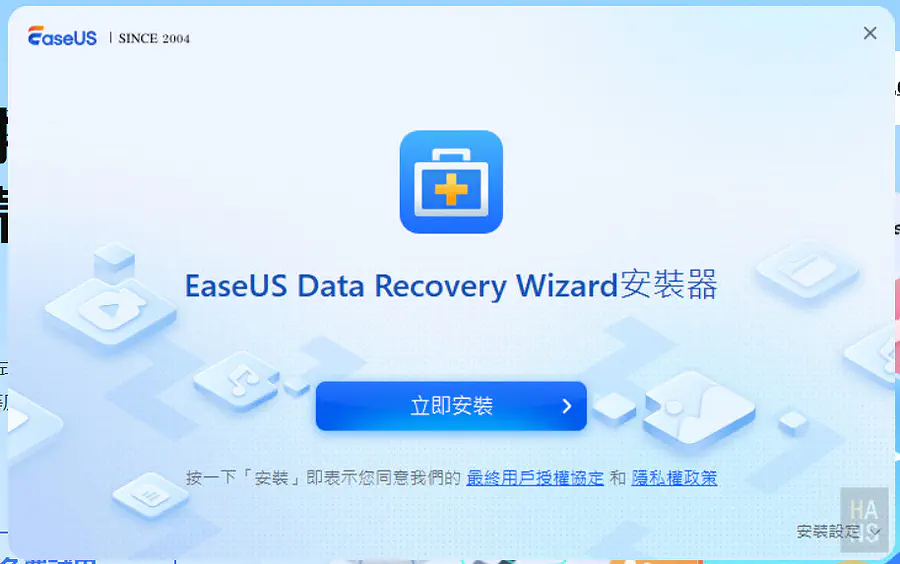
安裝過程中有著漂亮的過場動畫與功能簡介,軟體的設計相當清爽,沒有奇怪的廣告或是強迫推銷的視窗。
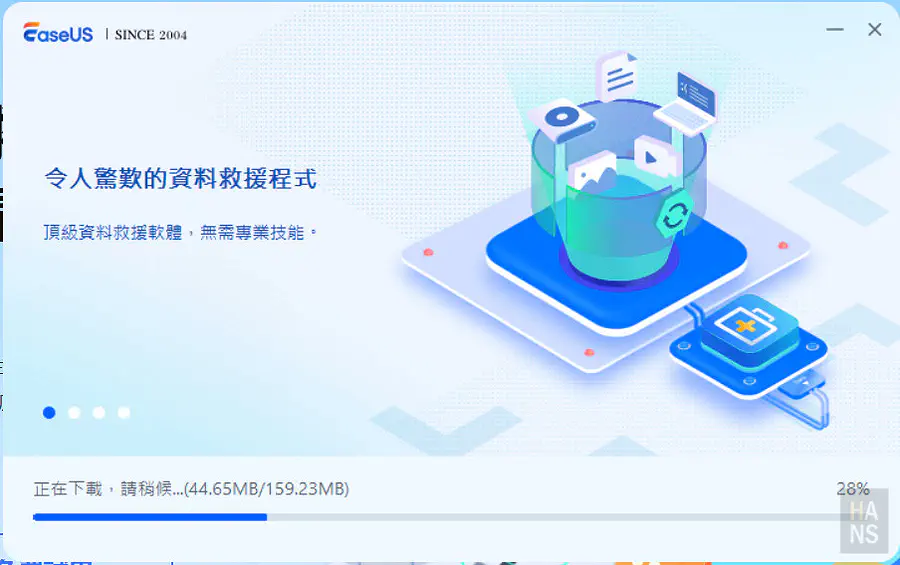
看著先進技術和檔案重建的介紹,讓人對接下來的救援實測充滿信心,整個安裝過程大約只需要幾分鐘就能完成。
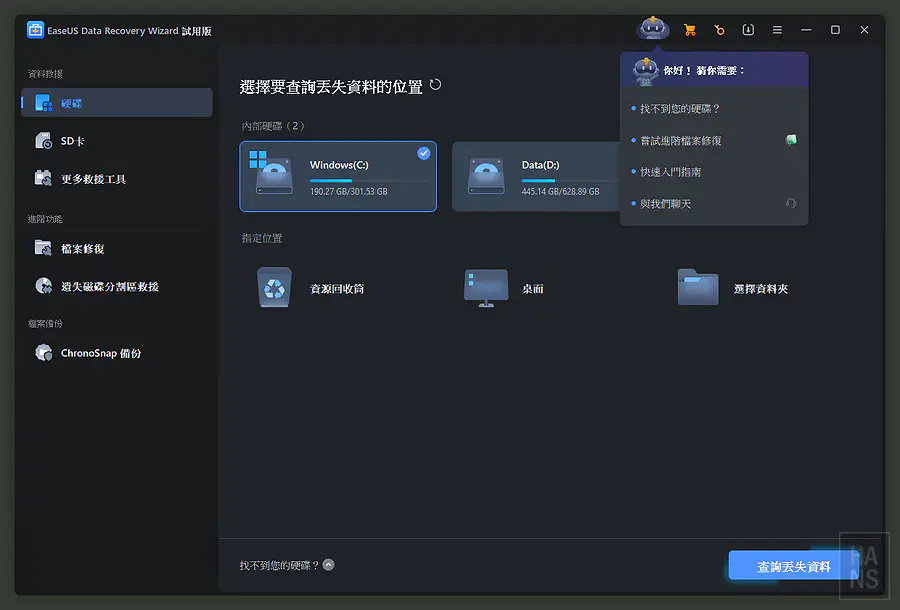
安裝完畢後啟動軟體,就會進入主介面。可以看到整體的排版非常俐落,軟體會自動偵測電腦上所有的磁碟機、外接「SD卡」與資源回收筒位置。新版的深色模式介面看起來很舒服,重點功能一目了然。
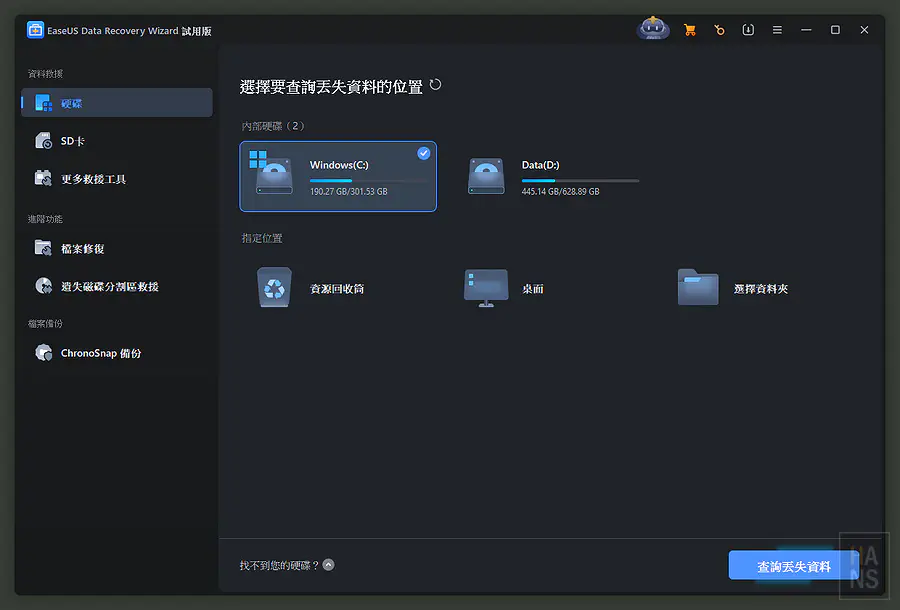
如果遇到操作上的問題,右上角還有個機器人小幫手可以隨時點擊,它會提供進階指引與線上諮詢,對於正處於檔案遺失焦慮中的使用者來說,這種貼心的設計真的很有安撫作用。
翰斯殘酷實測:SD卡反覆格式化與碎片化模擬
前面說了這麼多,軟體到底行不行,還是要實際測了才知道!為了這次的救援實測,翰斯拿出了平常接案使用的高速 MicroSD 卡加上轉接卡,並透過讀卡機連接到電腦。接下來,我們要來模擬相機寫入檔案的真實狀況。(按我下載 EaseUS Data Recovery Wizard)
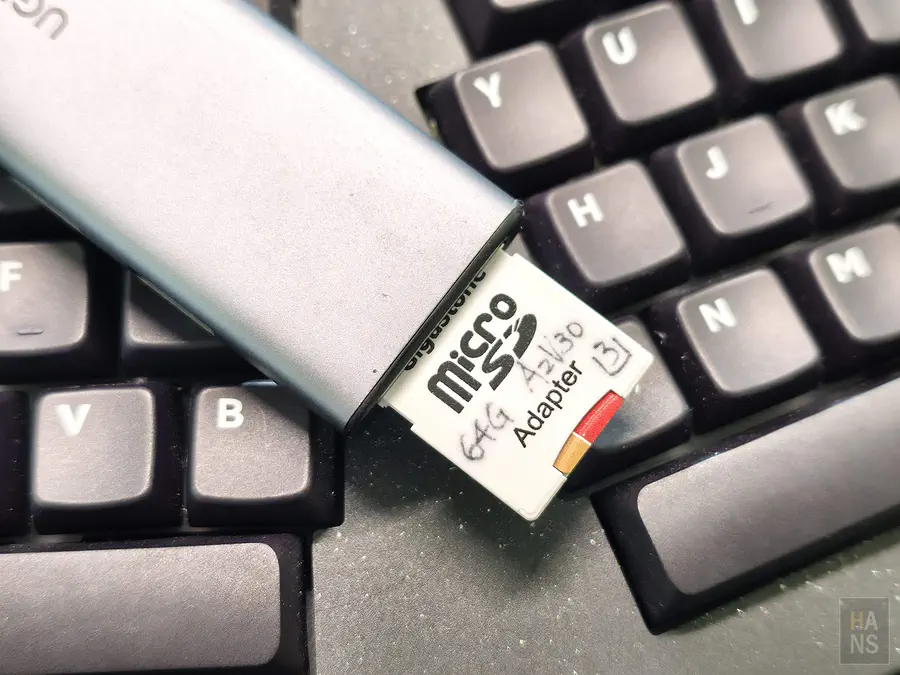
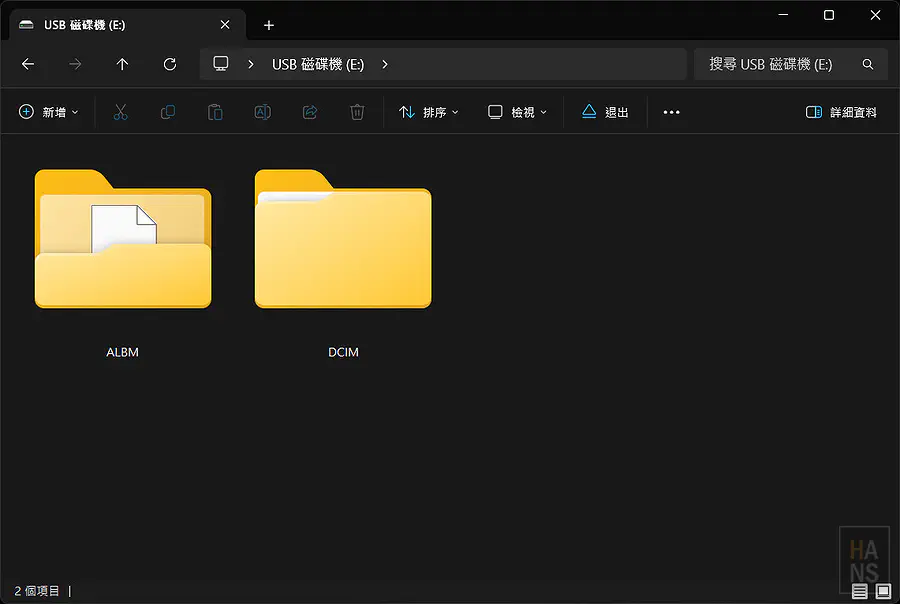
接著,我在這張「SD卡」裡有一個 ALBM 資料夾和一個 DCIM 資料夾,有在拍照的朋友一定都知道,這是所有數位相機儲存照片的標準資料夾名稱,這樣才能最真實地還原攝影工作者的日常使用情境。(啊這張記憶卡平常就是拿來給相機拍照使用的呀!)
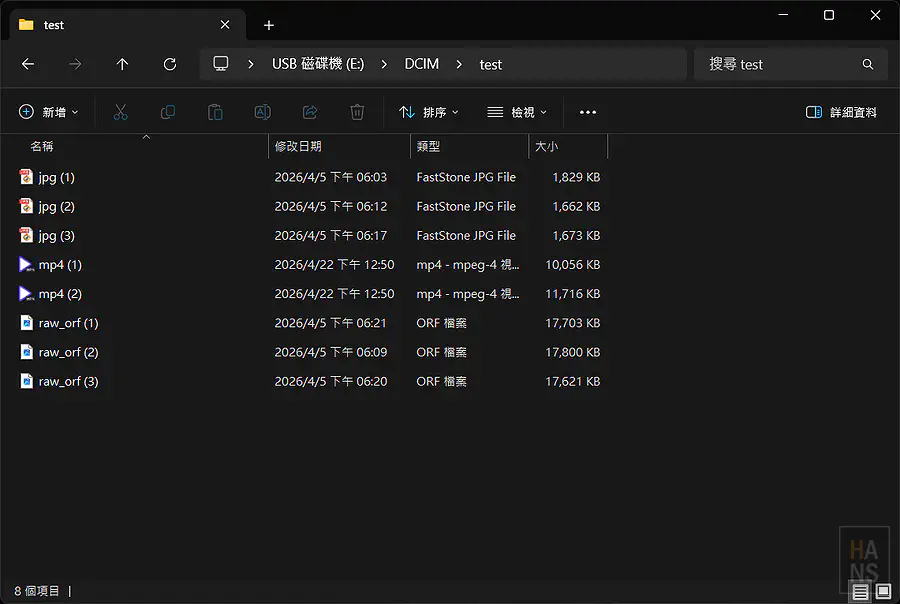
為了測試《EaseUS Data Recovery Wizard》對不同檔案的救援能力,翰斯特地準備了三種我們最常碰到的檔案格式:一般的 JPG 照片檔、相機專用的 RAW 檔(翰斯的 Olympus 相機是 ORF 格式),以及檔案較大且最容易因為寫入中斷而損毀的 MP4 影片檔,通通塞進測試資料夾中。
狠下心來格式化,外加覆寫干擾!
重頭戲來了!檔案寫入完成後,翰斯要在檔案總管裡,無情地對這張裝滿心血(模擬啦)的「SD卡」按下右鍵,選擇「格式化」。這就是我們常常一個恍神,不小心按下去的那個萬惡按鈕呀!
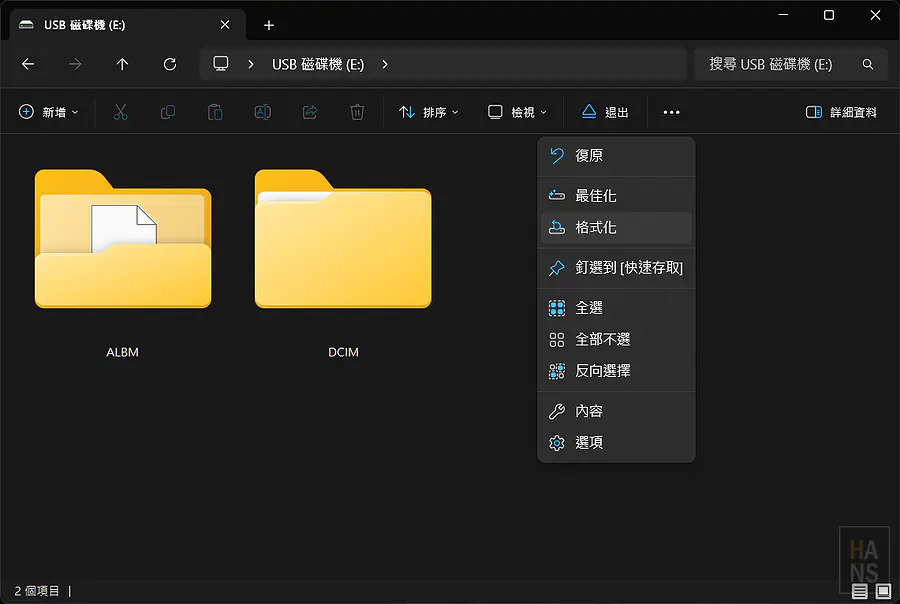
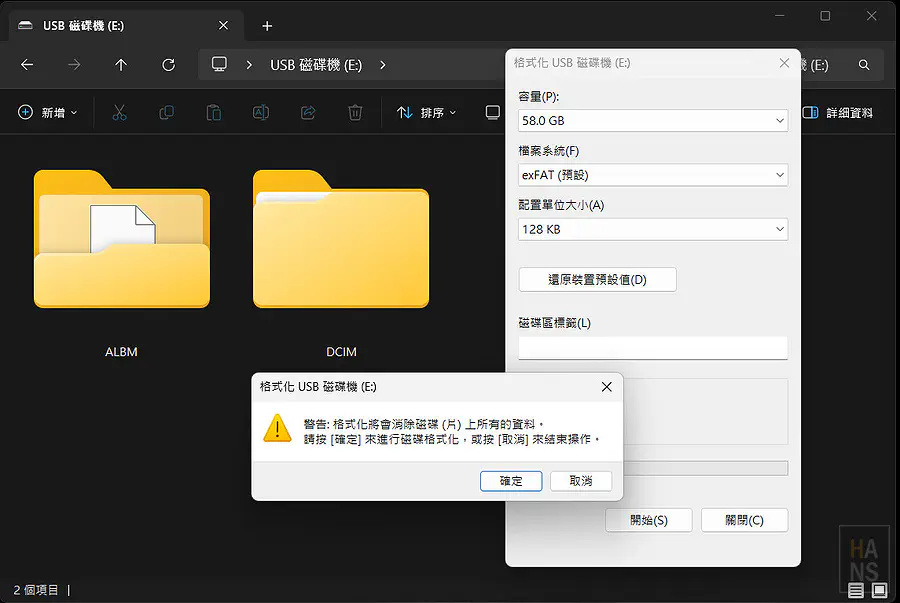
系統毫不留情地跳出警告視窗,翰斯也毫不猶豫地按下確定。為了增加救援難度,我不只「格式化」一次,還反覆操作了幾次,模擬最糟糕的狀況。
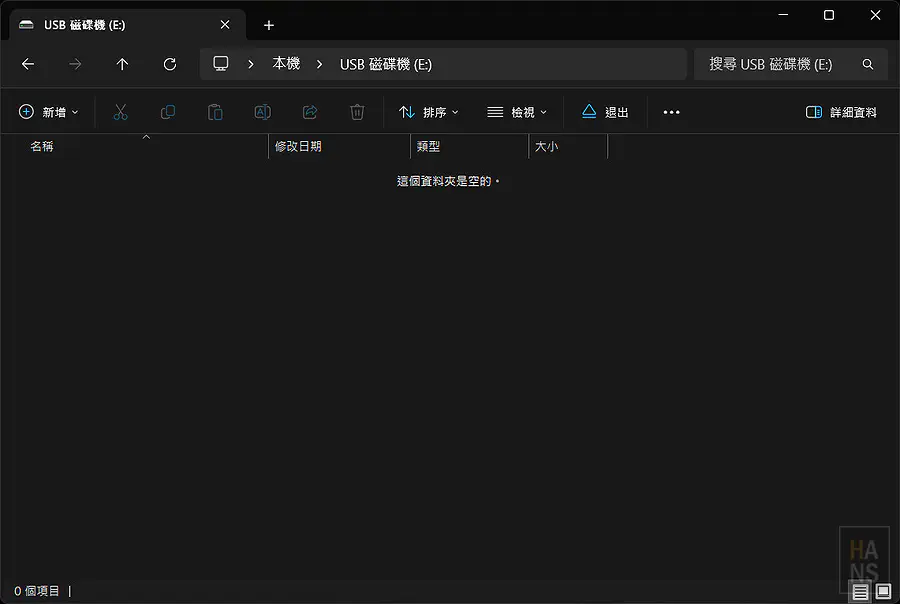
「格式化」完成後,點進記憶卡一看,裡頭的資料夾和剛剛存入的照片、影片已經灰飛煙滅,乾乾淨淨,連個渣都不剩了。
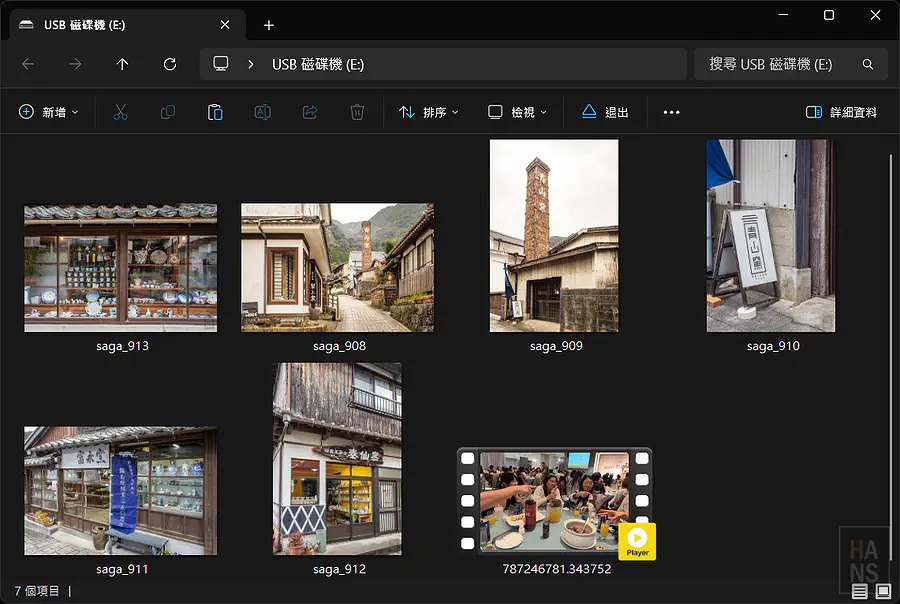
如果只是單純的「格式化」,對現在的「資料救援」軟體來說可能有點太簡單。為了測試廠商提到的碎片化檔案還原技術,翰斯決定來點更激進的!我刻意在清空之後,又丟了幾張之前日本旅遊拍的照片和一段聚餐的影片進去。在真實情況中,這就像是你清空記憶卡後,又拿去拍了幾張新照片,這種新資料可能蓋到舊資料位置的覆寫行為,會讓原本的檔案產生嚴重的碎片化,堪稱資料救援的終極大魔王!
救援實戰啟動!簡單三步驟找回遺失的檔案
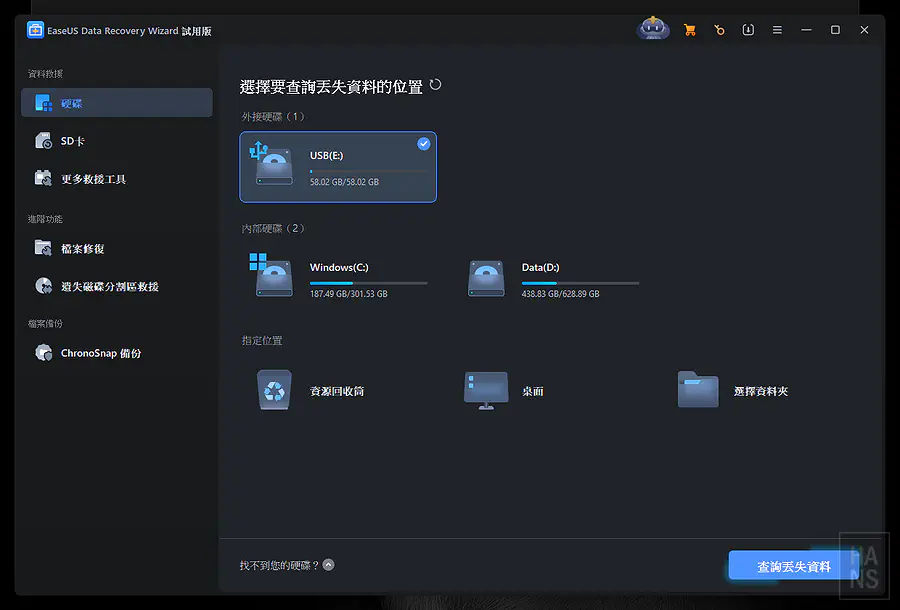
準備好殘酷的測試環境後,我們立刻啟動《EaseUS Data Recovery Wizard》。第一步非常簡單,就是在主畫面選擇我們遺失資料的位置。這裡可以清楚看到我們剛剛那張外接的 USB 磁碟機(也就是我們的「SD卡」)。點擊右下角的「查詢丟失資料」按鈕,救援行動正式展開!
步驟二:深層掃描與超實用的搜尋篩選功能
第一次使用時,畫面上會跳出非常貼心的新手教學導覽。軟體會引導你如何透過「路徑」或「類型」來尋找資料,幫助你在海量檔案中快速定位。
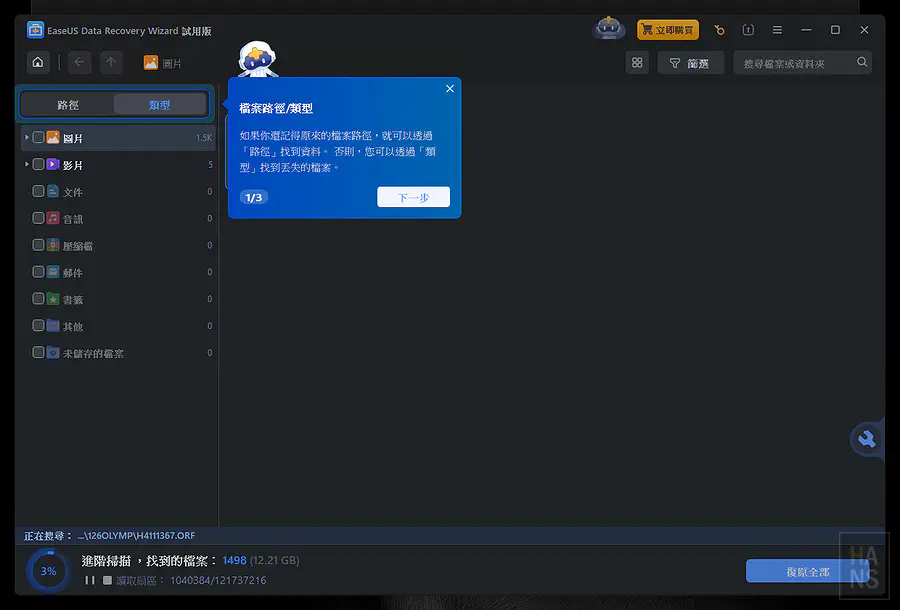
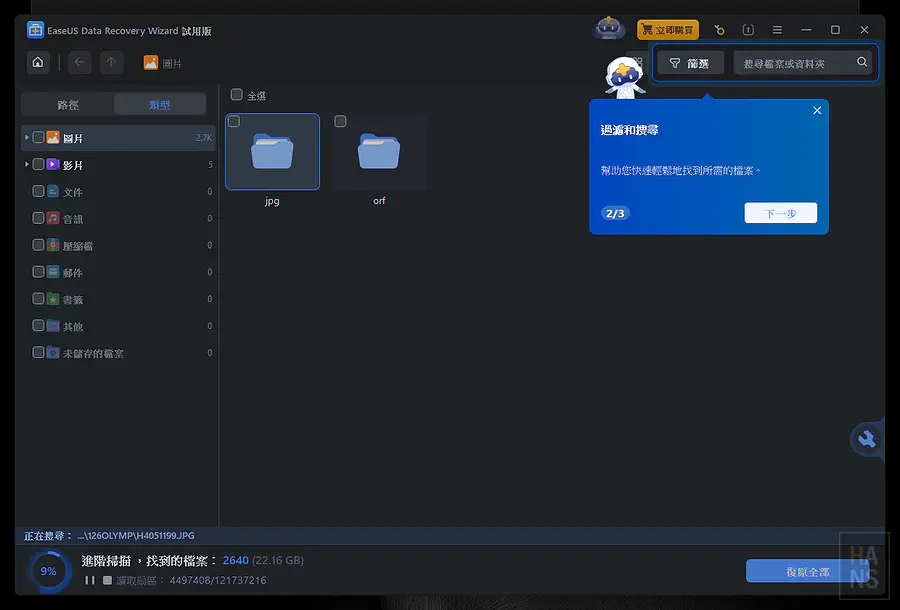
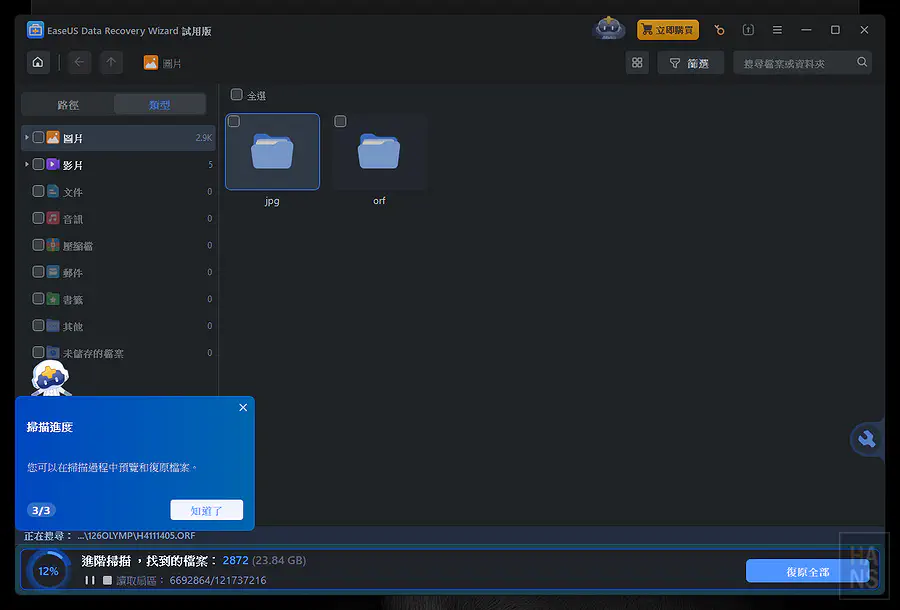
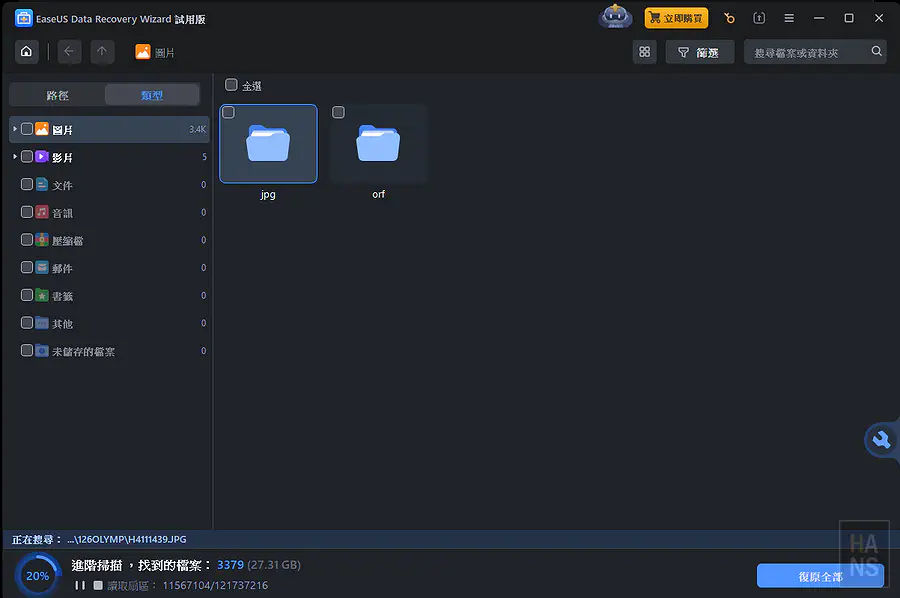
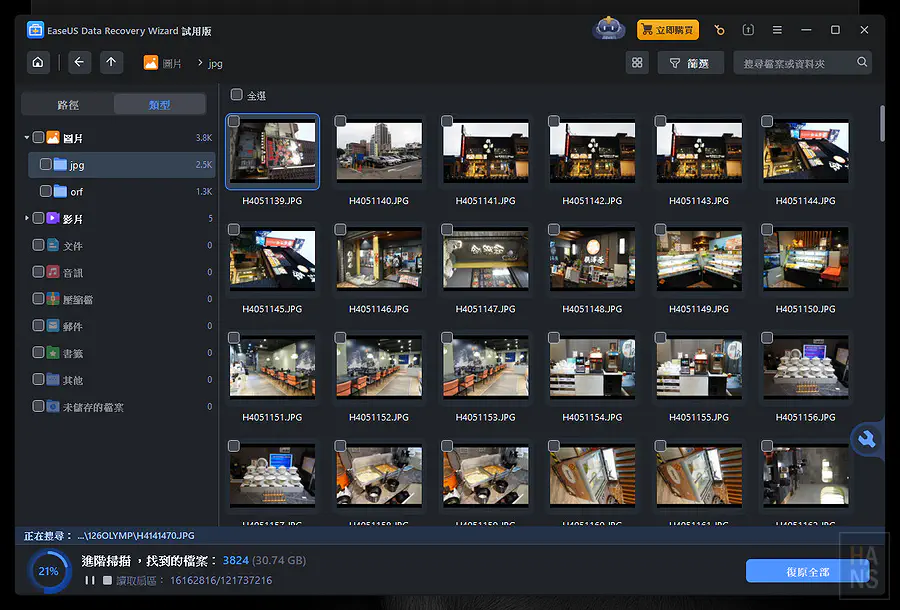
隨著左下角的進度條不斷推進,軟體開始進行深層掃描。看著找到的檔案數量不斷往上飆升,真的會讓人稍微鬆一口氣,感覺遺失的心血正一步步被找回來。
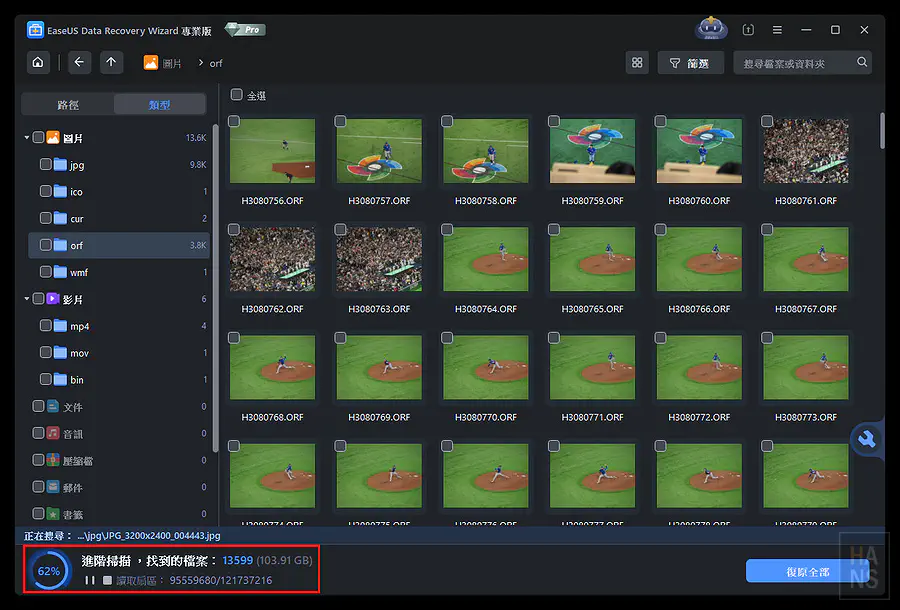
掃描出來的結果真的讓翰斯大吃一驚!明明是一張 64GB 的記憶卡,而且剛剛只放了幾個測試檔案,結果居然掃描出上萬個檔案,總容量高達 103GB 以上!這代表《EaseUS Data Recovery Wizard》不僅找回了剛剛被我們「格式化」的檔案,連這張卡片過去幾個月以來服役時的歷史痕跡通通都被深層挖掘出來了,這檔案救援的功力實在太強大啦!👍
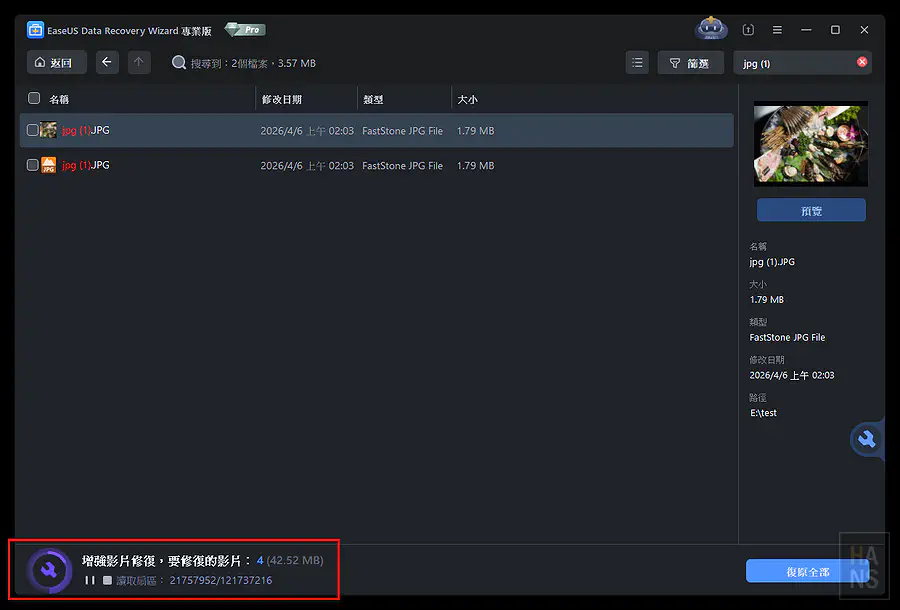
還有還有,下面跑的這個「增強影片修復」感覺好像很厲害👍記得蠻久之前用救援軟體在回復誤刪的照片或是影片時,照片有時會回復不正常,只有一半或整張都是灰色的,而影片的部分也常常沒辦法播放完畢,到一半就卡住或是影片品質有變,中間多了很多馬賽克這樣。像照片中這樣的「增強影片修復」可能對你來說只是一個正常救援軟體應該要做到的,救回來的照片、影片應該都要正常能使用,但這技術其中可能花了專業團隊很多的心血才有辦法運作並順利執行的呢!正所謂台上一分鐘,台下十年功,感謝《EaseUS Data Recovery Wizard》能完整的幫我們恢復重要的照片、影片和檔案呀!
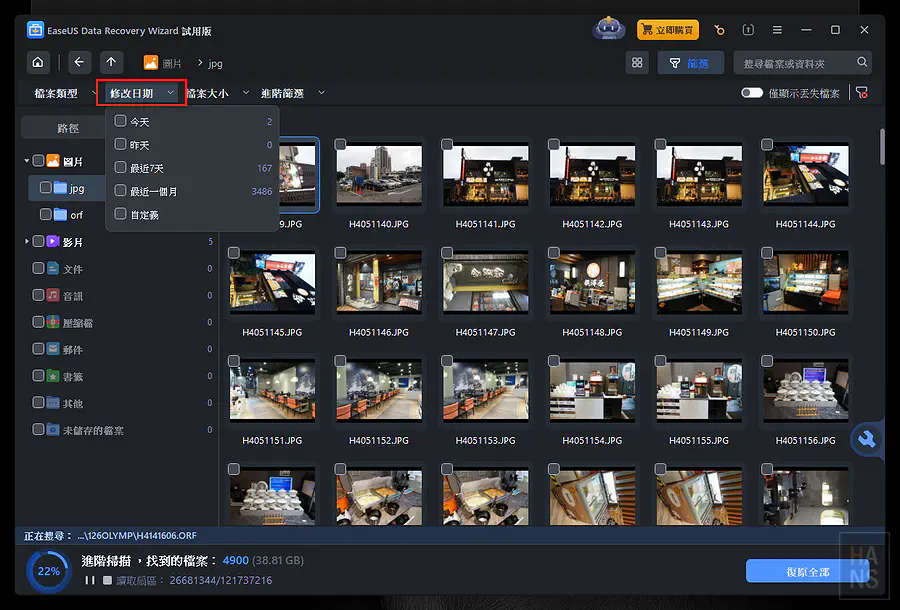
不過面對這麼龐大的海量資料,要怎麼找到剛剛誤刪的那幾個檔案呢?這時候新版的「篩選」功能就派上用場了!我們可以直接透過上方工具列的「修改日期」來縮小範圍,選擇尋找今天的檔案。
除了日期,也可以利用左側的資料夾結構,快速過濾出「圖片」或「影片」等特定檔案類型,讓搜尋範圍大幅縮小。
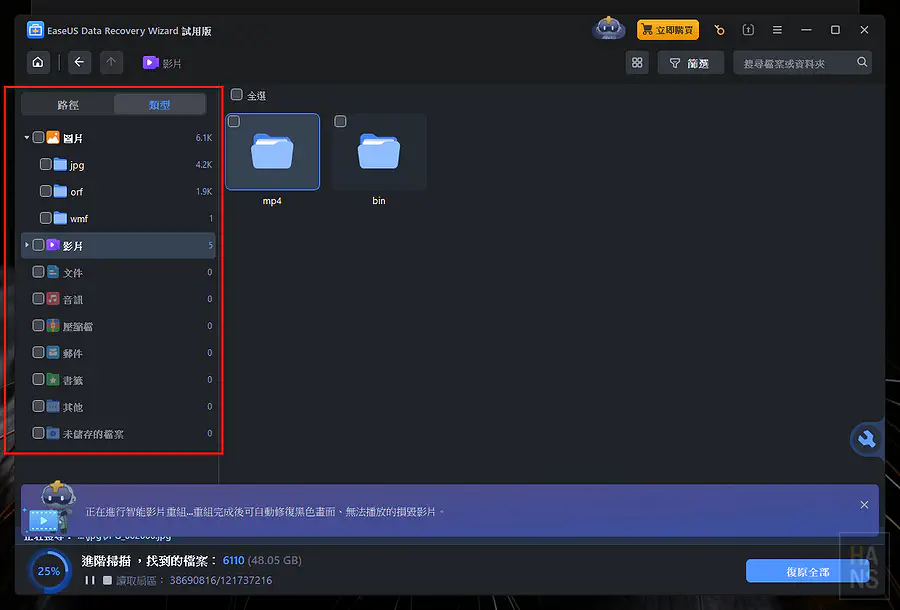
對了,翰斯一開始使用的是免費試用版(上圖右上有個黃色的「立即購買」,下圖就消失了),如果在掃描過程中想要升級,完全不需要中斷進度,只要點擊右上角購物車輸入序號,就會無縫升級成專業版。(這版本升級的設計也蠻厲害的,居然不用中斷任務,實在太貼心了🫶)
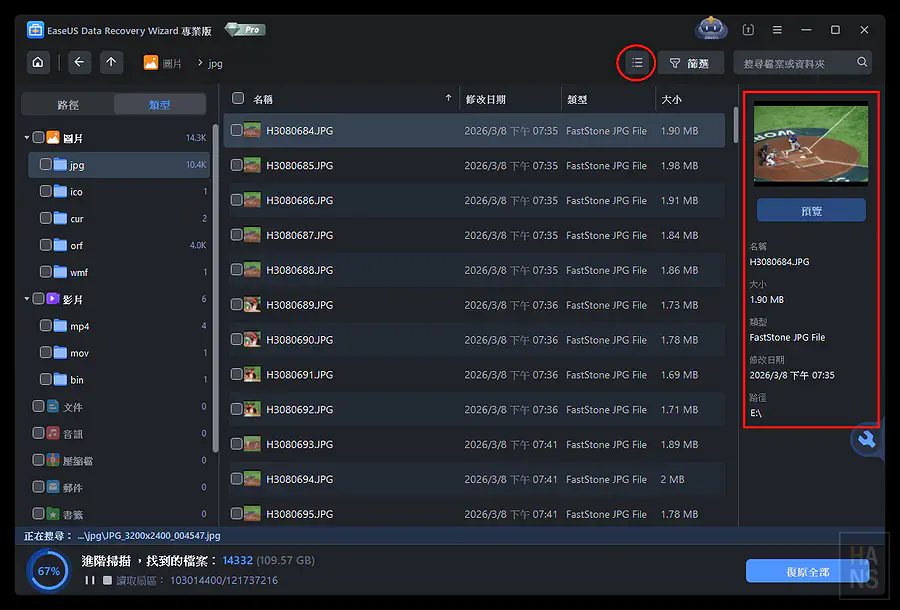
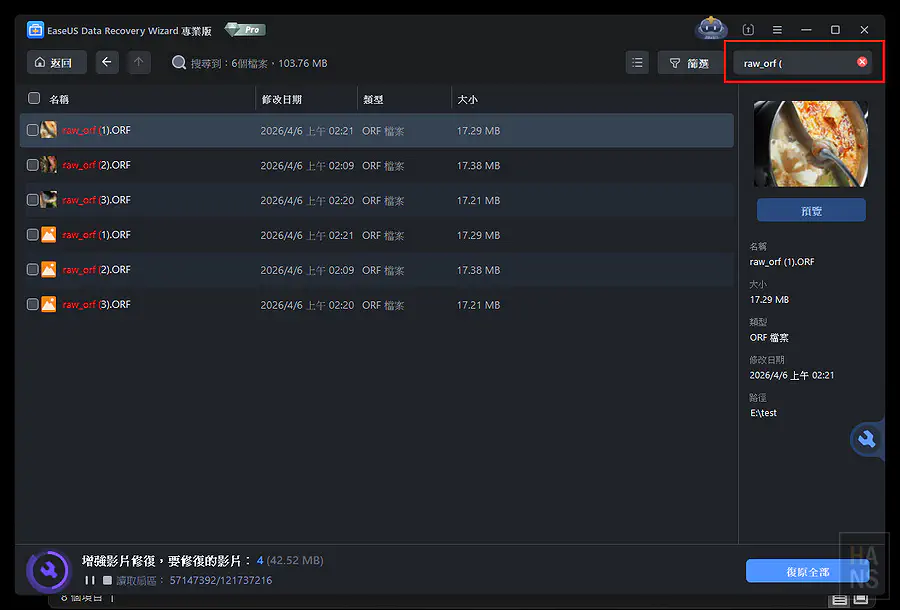
新版介面還有一個很棒的設計,就是點擊右上角的清單圖示後,可以在右側視窗直接「預覽」檔案的縮圖和詳細資訊,確認是不是自己要找的那張照片。
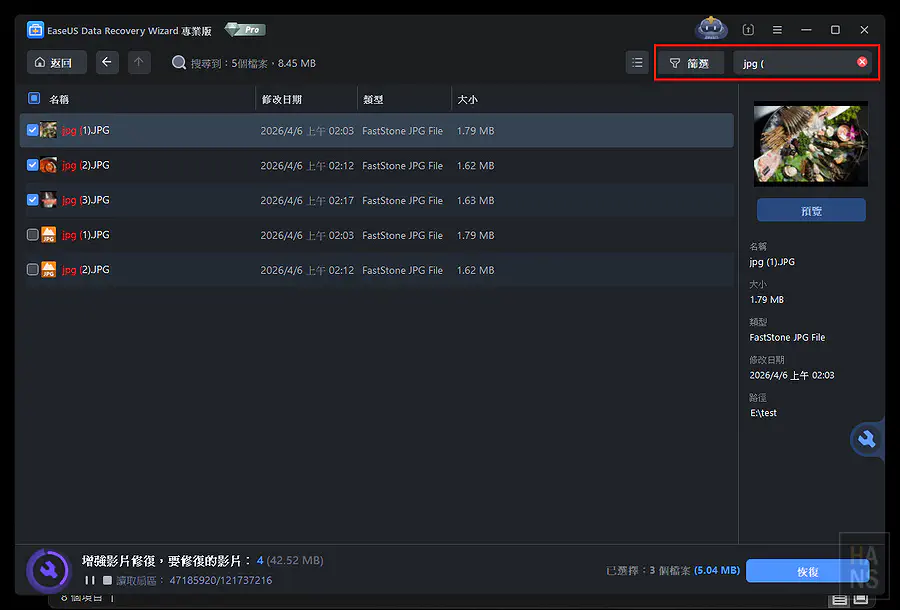
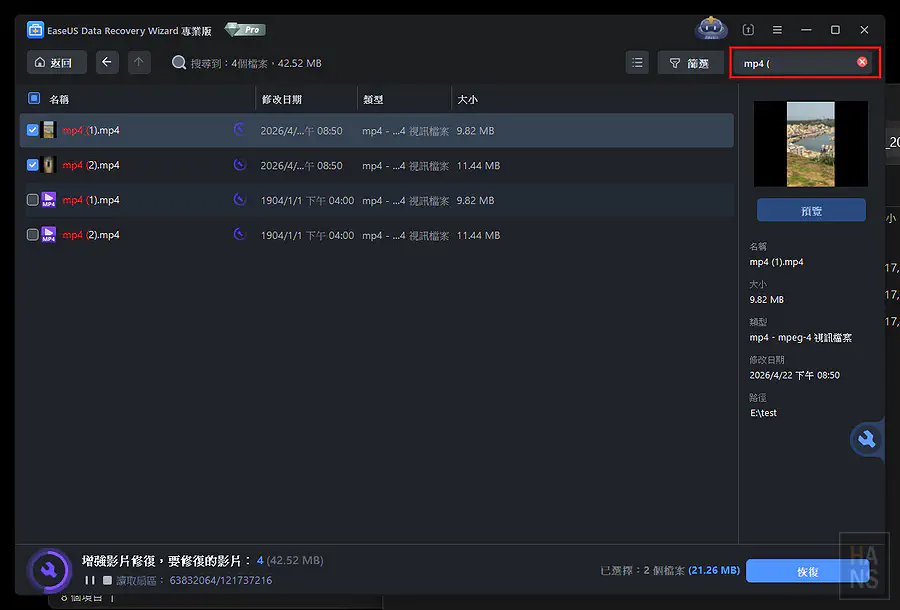
如果你像翰斯一樣,還記得檔案名稱的關鍵字(例如相機自動編排的流水號),也可以直接在右上角的搜尋列輸入。例如我輸入「jpg (」,剛剛命名的測試照片就瞬間現出原形啦!
步驟三:按下復原全部,完美恢復檔案!
找到我們想要救援的照片、RAW 檔以及影片後,將它們全部勾選起來。接著點擊右下角的「恢復」,系統會跳出儲存路徑的選擇視窗。這裡要注意一下,翰斯建議把恢復的檔案儲存在電腦的「內建硬碟」裡,不要存回原本那張「SD卡」上,以免資料相互覆寫造成救援失敗喔!(這可是資料救援的鐵則,大家千萬要記住呀!)
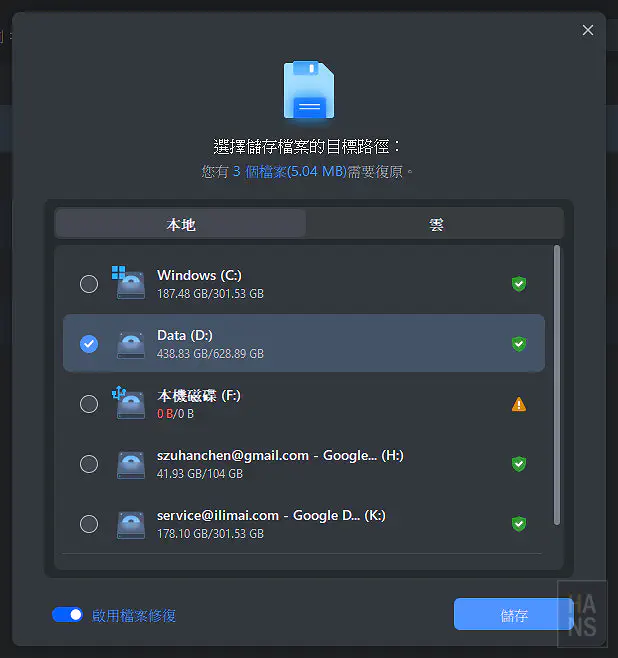
選擇好電腦上的資料夾後,軟體就會迅速將這些檔案重建並存檔。就連容量較大的相機 RAW 檔以及影片檔,也能輕鬆透過搜尋勾選並一併進行恢復。
叮咚!看到畫面上跳出這個大大的金色獎盃與「復原完成」的提示,真的會讓人感動到想落淚呀!這代表我們在「格式化」外加新檔覆寫的極端環境下,依然成功將珍貴資料救回來了。

實測結果揭曉:RAW檔、照片與影片全數生還!
救援完成後,我們趕緊打開電腦裡的資料夾來驗收成果。可以看到《EaseUS Data Recovery Wizard》非常聰明地幫我們依照日期建立了專屬的復原資料夾。
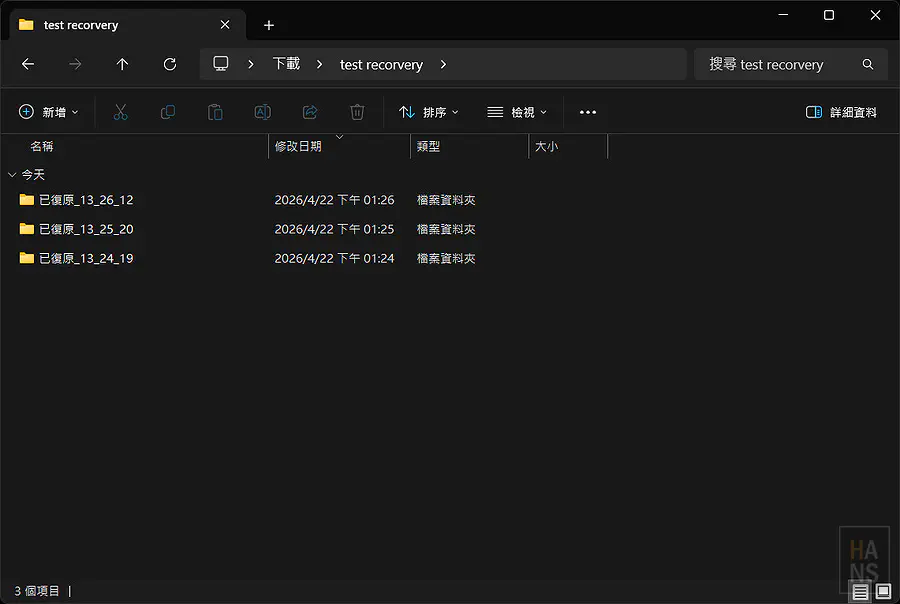
點進資料夾一看,太神奇了!剛剛那三張被我們無情刪除的 JPG 照片、三張 Olympus 相機的 RAW 檔,通通安然無恙地躺在這裡,檔案大小也完全正確。
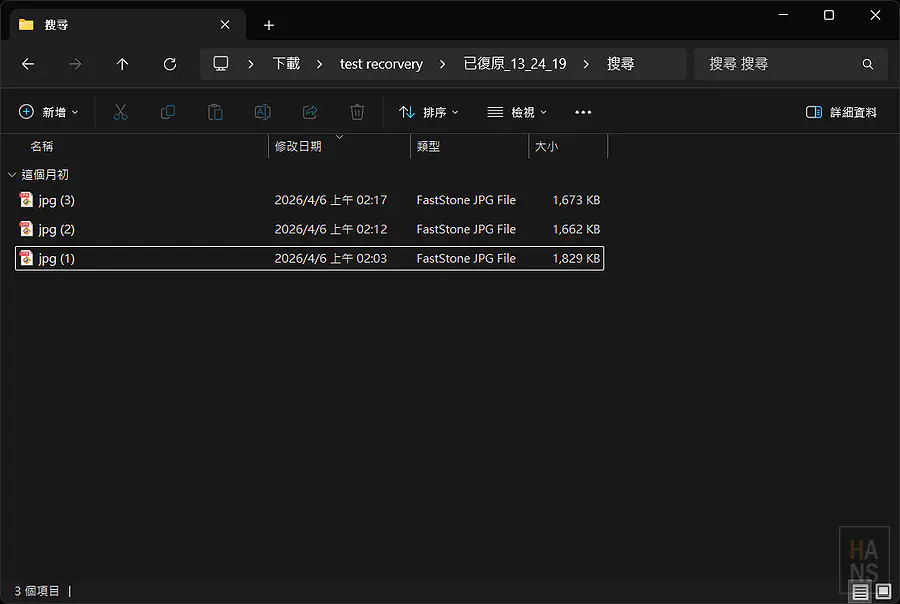
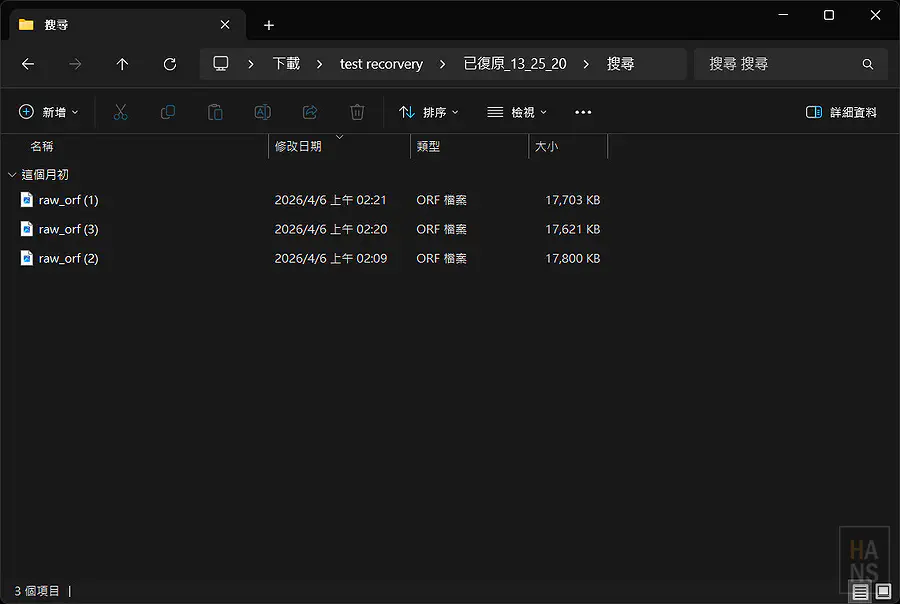
我們實際透過看圖軟體打開照片,畫質依然清晰銳利,完全沒有出現顏色破損的狀況。更讓人驚喜的是,連最容易因為「格式化」和覆寫而產生碎片化的 MP4 影片檔也毫髮無傷,播放起來非常流暢,這套軟體的碎片化修復技術真的是令人刮目相看!
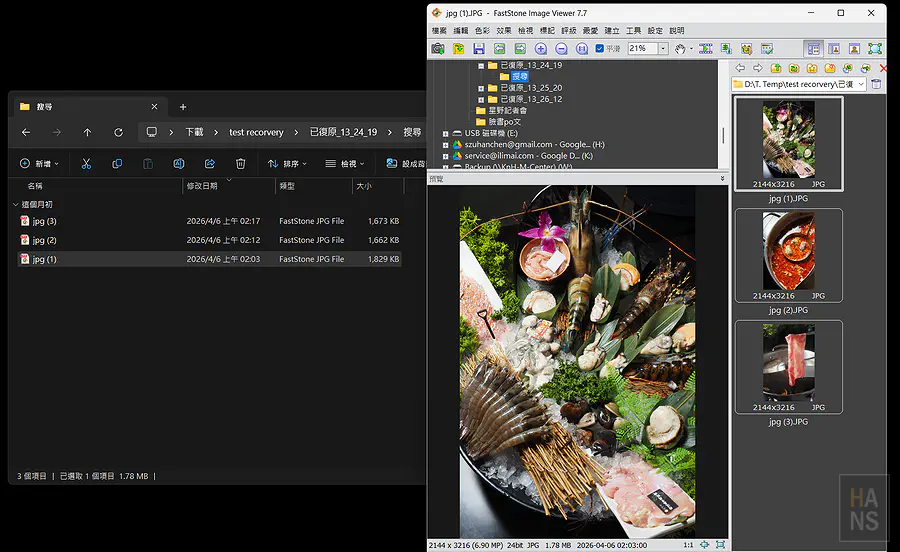
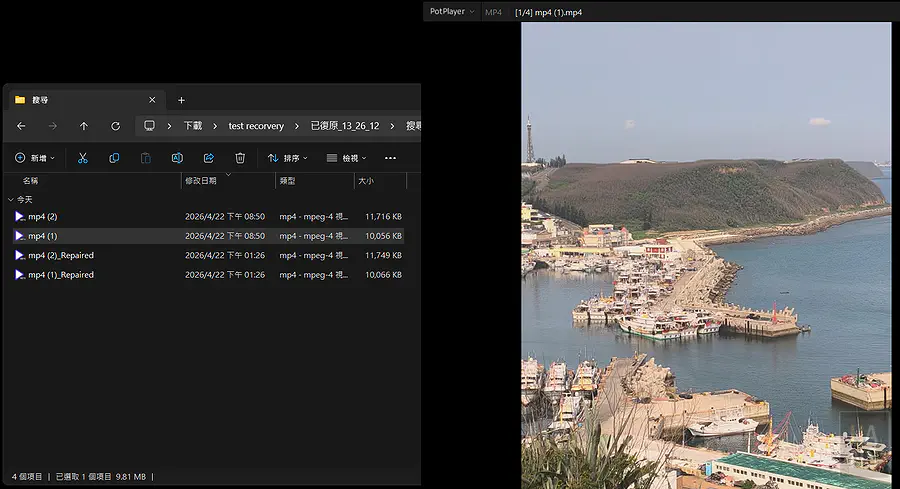
EaseUS Data Recovery Wizard︱心得感想與評價
經歷了這場驚心動魄的殘酷實測,翰斯對最新版的《EaseUS Data Recovery Wizard》表現給予極高的評價。身為一個影像工作者,我深知那些不可重來的拍攝瞬間有多麼珍貴。不管是家庭聚會的溫馨錄影,還是客戶委託的婚禮紀錄,檔案遺失往往伴隨著巨大的精神壓力與實質損失。這次實測證明了,即使在歷經反覆「格式化」甚至是被新檔案覆蓋的極端情況下,它依然憑藉強大的深層掃描與碎片化修復技術,將照片、RAW 檔與影片完美重組救回,這無疑給了攝影人一劑強心針。
當然,養成良好且多重異地的備份習慣,才是保護數位資產的根本之道。但在那些「千金難買早知道」的意外時刻,擁有一套可靠、介面直覺且救援能力強大的「資料救援」軟體,就像是為自己的心血買了一份頂級保險。如果你也曾經歷過檔案誤刪的崩潰,或是正苦惱於壞掉的「SD卡」,翰斯非常推薦你下載《EaseUS Data Recovery Wizard》這套軟體來試試,先用免費版掃描看看,或許那些你以為永遠失去的珍貴回憶,還有機會再次重見天日喔!
EaseUS Data Recovery Wizard︱基本資料與相關資訊
✪ 軟體名稱:EaseUS Data Recovery Wizard 20.1.0
✪ 軟體類型:專業資料救援軟體
✪ 支援系統:Windows 系統、Mac 系統
✪ 官方網站:EaseUS 台灣官方網站
✪ 下載連結:按我下載 EaseUS Data Recovery Wizard
✪ 產品特色:
.支援救援超過 1000 種以上的檔案格式(包含各廠牌相機 RAW 檔與高畫質影片)。
.可從各種儲存裝置(內建硬碟、外接硬碟、SD卡、隨身碟等)復原遺失資料。
.強大的損毀檔案修復技術,可自動重組並修復碎片化的影片與照片。
.免費版提供高達 2GB 的免費救援額度,支援先深層掃描預覽後再決定是否升級。
💬 對這篇文章有什麼想法嗎?
歡迎來到翰斯的旅遊與攝影小天地!無論是想敲碗私房攝影點、詢問行程細節,或是想看第一手的絕美大景與出遊花絮,翰斯在粉絲團隨時歡迎大家來分享心得、一起抬槓!
如果覺得這篇文章對你有幫助,也歡迎到我的粉絲團動動手指按個追蹤,這就是對翰斯持續創作最大的支持喔!

☕敲鍵盤敲到手軟,靈感都快被我榨乾了!來杯咖啡讓我回魂一下吧!你的支持,就是我繼續寫文的動力!